

Servidor dedicado en RuneScape: Dragonwilds: montarlo y configurarlo
Qué pide de verdad la guía oficial: formas de alojamiento, la cuenta de memoria, el límite actual de jugadores, redirección UDP, valores obligatorios y cómo
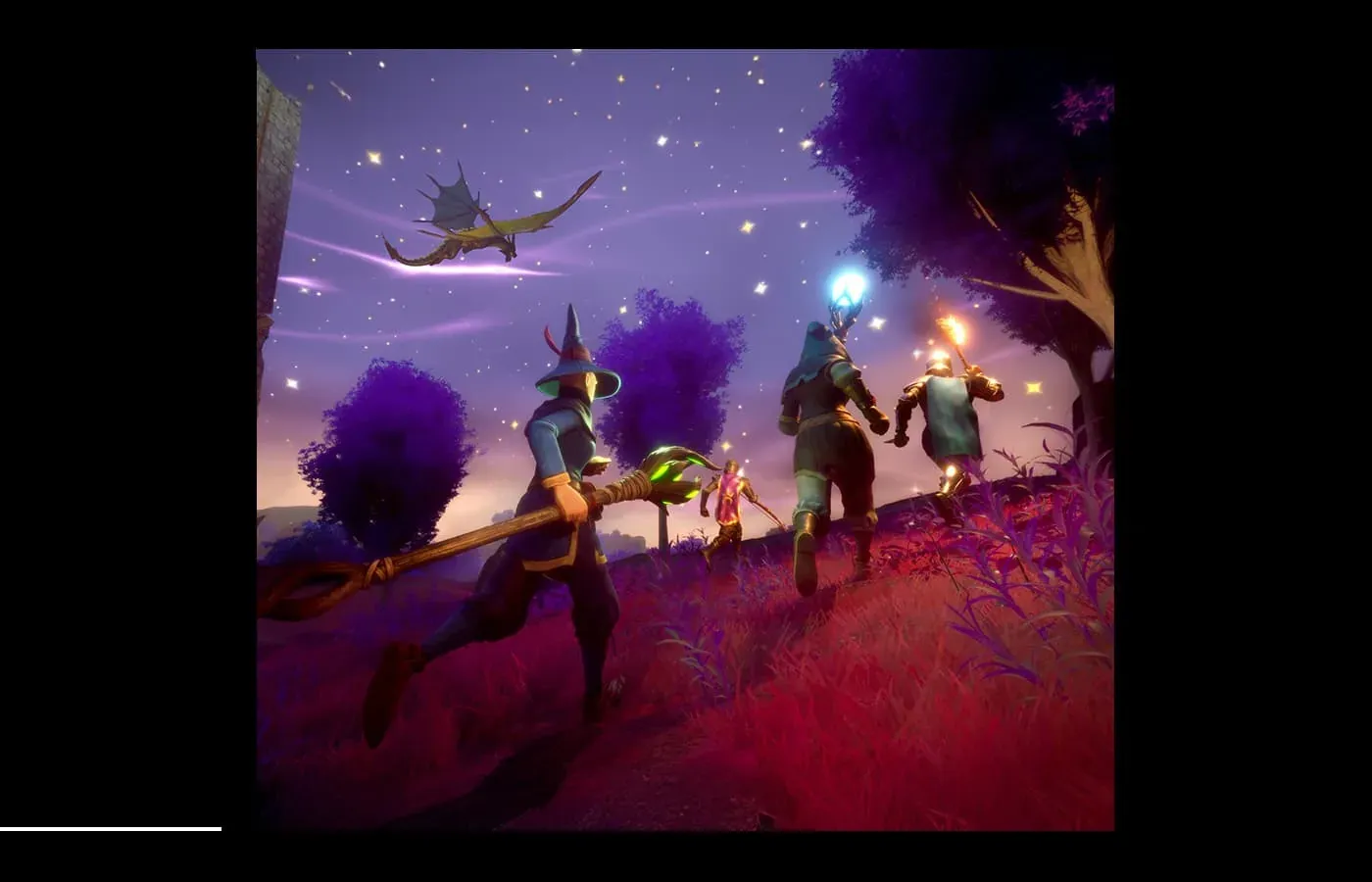
Si juegas siempre con la misma gente, un servidor dedicado da menos trabajo que abrir un mundo cada noche. Jagex publicó una guía de instalación, así que aquí van solo las partes que deciden si funciona.
El límite de jugadores primero. La guía oficial dice que los servidores dedicados admiten hasta 6 jugadores desde la 0.11 (marzo de 2026). La página de la tienda lista el cooperativo como 1 a 4 jugadores. Son dos números para situaciones distintas, así que conviene separarlos antes de comprar.
Tres formas de alojar
| Opción | Dificultad | Coste | Seguridad de la partida |
|---|---|---|---|
| Shockbyte, el socio oficial | La más fácil | Cuota mensual | Descrita como asegurada |
| Un PC en casa | Difícil | Luz | Copia manual |
| Una máquina en la nube | La más difícil | Según potencia | Copia manual |
Shockbyte es el socio oficial de alojamiento de Jagex. Alquila un servidor ahí, abre la página config, entra en RuneScape: Dragonwilds Settings y ajusta los valores. Apunta el nombre del mundo y arranca.
En casa hay un requisito fijo: solo sistema de 64 bits. Windows y Linux funcionan.
La memoria es una cuenta, no una corazonada
La guía da la fórmula: 2 GB más 1 GB por jugador.
- 2 jugadores → 4 GB
- 6 jugadores → 8 GB
Haz esa cuenta antes de elegir un plan en la nube o un PC viejo.
Los puertos son donde suele romperse
El puerto por defecto empieza en 7777, y un segundo servidor usa 7778, y así.
- Redirige UDP, no TCP.
- Cada router entre tú y tu operadora necesita la redirección.
- Algunas operadoras bloquean la redirección. Otras dan un panel, y algunas obligan a llamar al soporte.
- El síntoma típico: los demás ven tu mundo en la lista pero no pueden entrar. Casi siempre es la redirección.
Instalarlo: hay un producto gratis en Steam
Busca en Steam RuneScape: Dragonwilds - Dedicated Servers. Es gratis. También puedes instalarlo por línea de comandos:
steamcmd +force_install_dir C:\MyInstallFolder +login anonymous +app_update 4019830 +quitDespués ejecuta RSDragonwilds.exe. Jagex recomienda las opciones de inicio -log -NewConsole, que muestran en consola lo que hace el servidor.
La versión del servidor debe coincidir con la del cliente
Cualquier actualización o parche puede dejar atrás el servidor, y entonces desaparece de la lista de mundos.
Para comprobarlo: el registro del servidor muestra su versión arriba, el cliente muestra la suya arriba a la izquierda. Si no coinciden, actualiza el servidor. En Shockbyte, reiniciar ya lo actualiza.
Configuración: algunos valores son obligatorios
Ubicaciones:
- Linux:
Files > RSDragonwilds > Saved > Config > Linux > DedicatedServer.ini - Windows: copia el archivo de Linux a
WindowsServer/DedicatedServer.ini
Obligatorios:
| Valor | Qué es |
|---|---|
| Owner ID | Tu ID de jugador, abajo en el menú de ajustes del juego |
| Server Name | El nombre del servidor, independiente del mundo |
| Default World Name | El mundo que crea en el primer arranque |
| Admin password | Quien la sepa entra en la gestión del servidor y cuenta como admin |
Opcional: world password. Sustituye la contraseña del mundo. Déjala vacía para que entre cualquiera.
Un aviso: editar el ini con el servidor en marcha descarta los cambios. Páralo antes.
Encontrar tu propio servidor
Abre la pantalla de Worlds, ve a la pestaña Public y escribe el nombre exacto del mundo, con mayúsculas y minúsculas.
Si no aparece, revisa en este orden:
- ¿Servidor y cliente están en la misma versión?
- ¿El nombre que buscaste es el mundo que corre el servidor?
- ¿Están puestos los valores obligatorios?
- Lee el registro. Dice en qué estado está el servidor.
Quién tiene permisos de admin
- Owner. Quien tiene el ID igual al Owner ID. Puede banear y desbanear a cualquiera, esté conectado o no.
- Admin. Quien introdujo la contraseña de admin y abrió la gestión. Puede banear a jugadores normales conectados, pero no puede desbanear.
- El resto.
Partidas y gestión de mundos
Al arrancar, el servidor carga el .sav más reciente en RSDragonwilds/Saved/Savegames. Si no hay ninguno, crea un mundo Standard por defecto.
Llevar un mundo de un jugador al servidor:
- Para el servidor.
- Copia todo
Saved/Savegamesa otro sitio. - Vacía la carpeta.
- Copia tu
.savlocal deC:\Users\<usuario>\AppData\Local\RSDragonwilds\Saved\SaveGamesaRSDragonwilds/Saved/Savegamesdel servidor. - Arranca el servidor.
Las copias de seguridad son copiar los archivos de RSDragonwilds/Saved/Savegames a otro lugar. Poner la fecha en el nombre ayuda.
Problemas conocidos según la guía oficial
- Invitar a un servidor dedicado con las invitaciones de Steam no conecta bien por ahora. Buscar en la pestaña Public es más fiable.
- Editar
dedicatedserver.inicon el servidor en marcha pierde los cambios.
Fuentes
- Jagex, «Our 1.0 Release is live!»: https://dragonwilds.runescape.com/news/launch (15 de septiembre de 2026)
- Jagex, «Dragonwilds’ Price Isn’t Changing.»: https://dragonwilds.runescape.com/news/ea-pricing (2 de septiembre de 2026)
- Vídeo oficial de la actualización 1.0, «Our Early Access Journey Is Coming to an End»: https://www.youtube.com/watch?v=HuEqe0JigCM (15 de septiembre de 2026)
- Página de Steam (ediciones, precio, requisitos, número de análisis): https://store.steampowered.com/app/1374490/RuneScape_Dragonwilds/
- Jagex, «The RuneScape Company Expands RuneScape: Dragonwilds In Asia»: https://www.jagex.com/news/jagex-the-runescape-company-expands-runescape-dragonwilds-in-asia-through-landmark-publishing-partnerships (23 de junio de 2026)